VPN Zugang einrichten
Um außerhalb Ihrer Büroräumlichkeiten (welches direkt mittels VPN angebunden ist), mit dem Terminal-Server zu arbeiten, sind folgende Voraussetzungen notwendig:
- Ihr Benutzer muss für externen VPN Zugriff freigeschaltet sein
- Sie müssen die VPN App installieren
- Sie benötigen eine TOTP App (zB Google Authenticator, Microsoft Authenticator)
oder alternativ einen FIDO2 tauglichen Hardware Schlüssel
Installation VPN Client
Klicken Sie auf den folgenden Download Button um das VPN Setup herunterzuladen und auf Ihren Rechner zu installieren. Sollten Sie eine Version für Linux benötigen, kontaktieren Sie uns.
Für MacOS und Smartphone können wir Ihnen zusätzlich OpenVPN Connect Dateien zukommen lassen.
Erster Start
- Geben Sie beim Start der Anwendung Ihren Terminalserver Benutzername (oft gleicht der Ihrer E-Mailadresse an).
- Es öffnet sich nun der Browser. Geben Sie nun Ihr Passwort ein
Dieses gleicht dem Terminal-Server Zugriffspasswort. - Nun werden Sie aufgefordert den zweiten Faktor mit einer App wie Microsoft(oder Google) Authenticator einzurichten.
- Nach Abschluss verbindet sich die VPN App automatisch.

Login am Terminal-Server
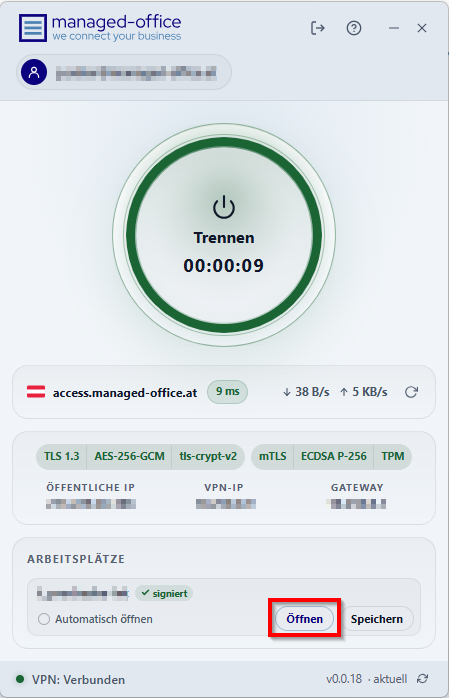
Klicken Sie nun unter "Arbeitsplätze" auf den Öffnen Button, der Terminal-Server öffnet sich nun (Remote Desktop Verbindung). Sie können sich nun wie gewohnt am Terminal-Server anmelden.
Tipp: Setzen Sie das Häckchen bei "Automatisch öffnen" damit sich der Terminal-Server automatisch öffnet.
Zukünftige Logins
Sobald alles eingerichtet ist, verwenden Sie zukünftig die VPN Verbindung wie folgt:
- VPN-App starten
- Passwort + zweiten Faktor vom Handy eingeben
- Login am Terminal-Server poppt automatisch auf